
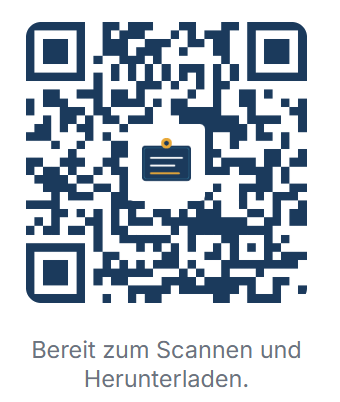
QR Code Generator von klassenkram
Mit dem QR-Code-Generator erstellst du in Sekunden einen individuellen QR-Code – direkt im Browser, ohne Anmeldung, ohne dass deine Daten irgendwo gespeichert werden. Ob Link zur Lernplattform, WLAN-Zugang fürs Klassenzimmer oder Kontaktdaten für den Elternabend: Der Generator deckt die gängigsten Anwendungsfälle im Schulalltag ab und liefert am Ende eine druckfertige Grafik.
Die QR-Codes sind statisch und daher zeitlich unbegrenzt gültig.
Gut zu wissen: Ein QR-Code ist erheblich stabiler und vielfältiger als ein klassischer Barcode. Es können 30 Prozent des QR Codes zerstört werden, um immer noch zu funktionieren.
Während andere Anbieter ihre Codes tracken oder nach einer Weile ablaufen lassen, sind die QR Codes von klassenkram ohne Ablaufdatum und gehören dir. Ohne wenn und aber!
Anleitung
- Art der Information wählen. Oben findest du fünf Reiter: Text/URL, WLAN, Kontakt, E-Mail und SMS. Klicke auf den passenden Reiter – die Eingabefelder darunter passen sich automatisch an.
- Daten eingeben.
- Text/URL: Beliebiger Text oder Link, zum Beispiel die Adresse eines Arbeitsblatts oder eines Padlets.
- WLAN: Netzwerkname (SSID), Passwort und Verschlüsselung eingeben. Schüler:innen scannen den Code und sind ohne Tippen im Netz.
- Kontakt: Name, Telefon, E-Mail und Schule ergeben eine digitale Visitenkarte, die sich direkt in die Kontakte importieren lässt.
- E-Mail: Empfänger, Betreff und Nachricht werden beim Scannen automatisch in eine neue E-Mail übernommen.
- SMS: Nummer und Text werden vorausgefüllt in die SMS-App geladen.
- Code anpassen. Mit dem Schieberegler stellst du die Größe ein, über die Fehlerkorrektur legst du fest, wie robust der Code gegen Verschmutzung oder ein Logo in der Mitte ist (höher = sicherer, aber etwas dichteres Muster). Vorder- und Hintergrundfarbe sind frei wählbar – für einen guten Kontrast empfiehlt sich ein dunkler Code auf hellem Grund.
- Vorschau prüfen. Der QR-Code aktualisiert sich automatisch bei jeder Änderung. Ein kurzer Testscan mit dem eigenen Smartphone lohnt sich immer, bevor der Code gedruckt oder verteilt wird.
- Herunterladen. Mit „PNG herunterladen“ erhältst du eine Bilddatei für Präsentationen, Arbeitsblätter oder den Ausdruck. Mit „SVG herunterladen“ bekommst du eine verlustfrei skalierbare Version – ideal, wenn der Code später sehr groß gedruckt werden soll, etwa als Plakat.


Schreibe einen Kommentar
Du musst angemeldet sein, um einen Kommentar abzugeben.