
Stellenwerttafel für die Montessori-Grundschule
Bruch-Zuordnung zum Üben von Bruchdarstellungen
Schriftliche Rechenverfahren üben
Wie schiebe ich spontan fünf Minuten Kopfrechnen ein, ohne mir selbst Aufgaben auszudenken?
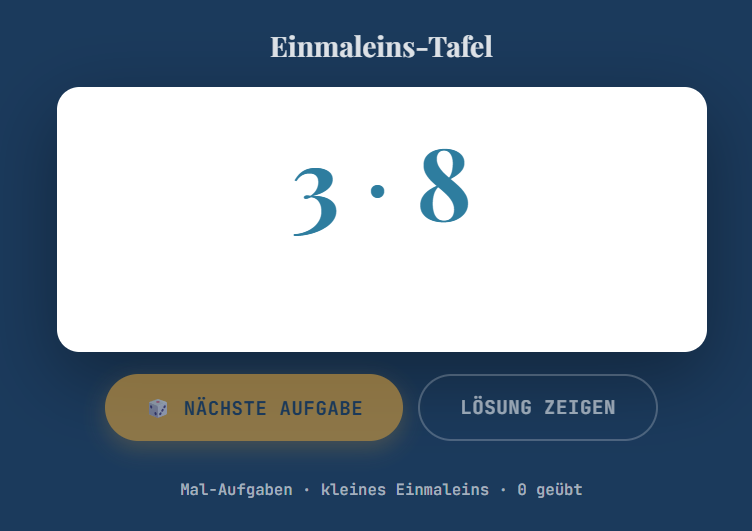
Die Einmaleins-Tafel ist für genau diese Situation gedacht: die letzten fünf Minuten vor der Pause sind übrig, oder die Klasse braucht nach einer anstrengenden Phase eine kurze, klar strukturierte Übung im Unterricht. Aufgaben aus dem Kopf an die Tafel zu schreiben funktioniert, kostet aber Aufmerksamkeit, die eigentlich der Klasse gehören sollte – und man behält kaum im Blick, welche Zahlen gerade schon dran waren. Die Einmaleins-Tafel übernimmt genau das: Nach kurzer Einrichtung von Modus, Zahlenraum und Reihen liefert ein Klick auf „🎲 Nächste Aufgabe“ sofort eine neue, zufällig gezogene Aufgabe, groß und gut lesbar für den Beamer oder das interaktive Whiteboard. Die kleine Ziehanimation im Slot-Machine-Stil gibt der Klasse dabei ein paar Sekunden Zeit zum Sammeln, bevor die Aufgabe stehen bleibt.
Wie übe ich gezielt nur die Reihen, die bei meiner Klasse noch unsicher sitzen?
Nicht jede Reihe bereitet gleich viel Mühe – meist sind es die 6er-, 7er- und 8er-Reihe, an denen sich auch nach der Einführung noch die meisten Fehler zeigen, während 2er, 5er und 10er längst automatisiert sind. Bei der Einrichtung lässt sich jede Reihe einzeln per Tippen an- oder abwählen, sodass sich die Übung exakt auf die Problemreihen zuschneiden lässt, statt die ganze Klasse wieder bei den bereits sicheren Reihen aufzuhalten. Über die Buttons „Alle“, „Keine“ und „Kernaufgaben (1, 2, 5, 10)“ lässt sich die Auswahl zusätzlich in einem Schritt setzen – praktisch, um etwa nach den Kernaufgaben gezielt nur noch 7er und 8er stehen zu lassen.
Wie trainiere ich Geteilt-Aufgaben, ohne dass am Ende doch wieder nur Mal-Aufgaben geübt werden?
Division fällt vielen Kindern schwerer als Multiplikation, gerade weil sich Geteilt-Aufgaben im Kopf nicht automatisch aus den geübten Malreihen ergeben. Im Modus „Geteilt-Aufgaben“ wird der Divisor bewusst aus genau der Reihe gebildet, die in der Reihenauswahl aktiviert ist – wird also gezielt die 7er-Reihe geübt, tauchen auch die Geteilt-Aufgaben als Umkehrung dieser Reihe auf, nicht als beliebige andere Division. So lässt sich dieselbe Reihe konsequent in beide Rechenrichtungen trainieren, ohne die Einstellungen zwischendurch zu wechseln.
Wie fordere ich Kinder heraus, die das kleine Einmaleins schon sicher können?
Sobald das kleine Einmaleins (1 bis 10) sitzt, wird die Übung für schnelle Rechnerinnen und Rechner schnell zu leicht – gleichzeitig sollen sie nicht einfach nichts zu tun bekommen, während der Rest der Klasse noch übt. Der Umschalter auf das große Einmaleins (1 bis 20) erweitert den Zahlenraum in derselben Oberfläche, ohne ein anderes Material vorbereiten zu müssen. Besonders wirksam ist dafür der Modus „Ergebnis → Aufgabe“: Nur das Ergebnis erscheint, die Klasse muss mündlich eine passende Malaufgabe dazu finden – eine Umkehrung, die selbst bei bekannten Reihen noch echtes Nachdenken verlangt.
Wie setze ich das Tool im Förderunterricht mit einzelnen Kindern ein?
Im Förderunterricht oder in der Kleingruppe geht es meist nicht um die ganze Bandbreite des Einmaleins, sondern um ein oder zwei konkrete Reihen, an denen ein Kind gerade arbeitet. Weil sich die Reihenauswahl frei auf einzelne Zahlen reduzieren lässt – etwa nur die 6er-Reihe –, zieht das Tool ausschließlich Aufgaben aus genau diesem engen Bereich, statt Zeit mit bereits sicheren Reihen zu verbrauchen. Der Fortschrittszähler unter der Aufgabe zeigt dabei unaufdringlich, wie viele Aufgaben in der aktuellen Runde schon bearbeitet wurden, was sich für ein kurzes „schaffen wir noch zehn Aufgaben“ als Etappenziel eignet.
Wie kontrolliere ich die Lösung, ohne sie versehentlich vorher zu zeigen?
Aufgabe und Lösung stehen im Tool bewusst getrennt: Nach dem Ziehen einer Aufgabe bleibt nur die Aufgabe selbst sichtbar, die Lösung erscheint erst nach einem eigenen Klick auf „Lösung zeigen“. So kann die Klasse zuerst mündlich rechnen und die Lehrkraft erst danach zur Kontrolle einblenden, ohne dass die Zahl vorher versehentlich ins Bild gerutscht ist. Im Modus „Ergebnis → Aufgabe“ zeigt dieselbe Funktion passend beide möglichen Malaufgaben zur Kontrolle an (etwa „6 ⋅ 7 oder 7 ⋅ 6“).
Einsatzideen und Best Practice aus dem Schulalltag
Bewährt hat sich, die Einmaleins-Tafel als festen kurzen Baustein in den Tagesablauf einzubauen, statt sie nur punktuell zu nutzen – etwa als tägliches Fünf-Minuten-Ritual direkt nach der Begrüßung, mit wechselnder Reihe je nach Wochenplan. Beim Einstieg in eine neue Reihe eignet sich zunächst der Mal-Modus mit ausschließlich dieser einen Reihe aktiviert; erst wenn die Ergebnisse sicher kommen, lohnt es sich, zur Geteilt-Variante oder zum Umkehrmodus zu wechseln, um dieselbe Reihe aus einer anderen Richtung zu festigen. In leistungsheterogenen Klassen hilft ein zweigleisiges Vorgehen: eine kurze Runde für alle mit den aktuell geübten Reihen, danach für schnelle Kinder eine zweite Runde im großen Einmaleins oder im Ergebnis-Modus, während der Rest bereits mit der nächsten Aufgabe der Wochenplanarbeit beginnt. Wer im selben Zug auch das schriftliche Rechnen im Blick behalten will, findet dafür das Tool schriftliche Rechenverfahren üben als passende Ergänzung für die nächste Unterrichtsphase.
Werden im Unterricht erzeugte Daten irgendwo gespeichert?
Nein. Die Einmaleins-Tafel erzeugt alle Aufgaben zufällig direkt im Browser; es werden keine Namen, Ergebnisse oder sonstigen Unterrichtsdaten erfasst, protokolliert oder an einen Server übertragen. Auch die gewählten Einstellungen – Modus, Zahlenraum und Reihenauswahl – bleiben nur für die aktuelle Sitzung im Browser bestehen und werden nirgends gespeichert. Beim Neuladen der Seite ist die Übung wieder auf die Ausgangseinstellungen zurückgesetzt. Das Tool ist wie alle Tools von klassenkram.de kostenlos, werbefrei und ohne Registrierung nutzbar.
Anleitung
Über „⚙ Einstellungen ändern“ jederzeit zurück zur Einrichtung wechseln, etwa um Modus oder Reihen anzupassen.
Modus wählen: Mal-Aufgaben, Geteilt-Aufgaben oder „Ergebnis → Aufgabe“.
Zahlenraum festlegen: kleines Einmaleins (1–10) oder großes Einmaleins (1–20).
Reihen auswählen – einzeln antippen oder über „Alle“, „Keine“ bzw. „Kernaufgaben (1, 2, 5, 10)“ in einem Schritt setzen.
Mit „Übung starten“ zur Tafelanzeige wechseln.
„🎲 Nächste Aufgabe“ anklicken, um eine neue Aufgabe mit Ziehanimation zu ziehen.
Bei Bedarf über „Lösung zeigen“ das Ergebnis zur Kontrolle einblenden.


Schreibe einen Kommentar
Du musst angemeldet sein, um einen Kommentar abzugeben.