
Wie übe ich mit meiner Klasse gezielt den Zehnerübergang, ohne dass er im allgemeinen Rechnen untergeht?
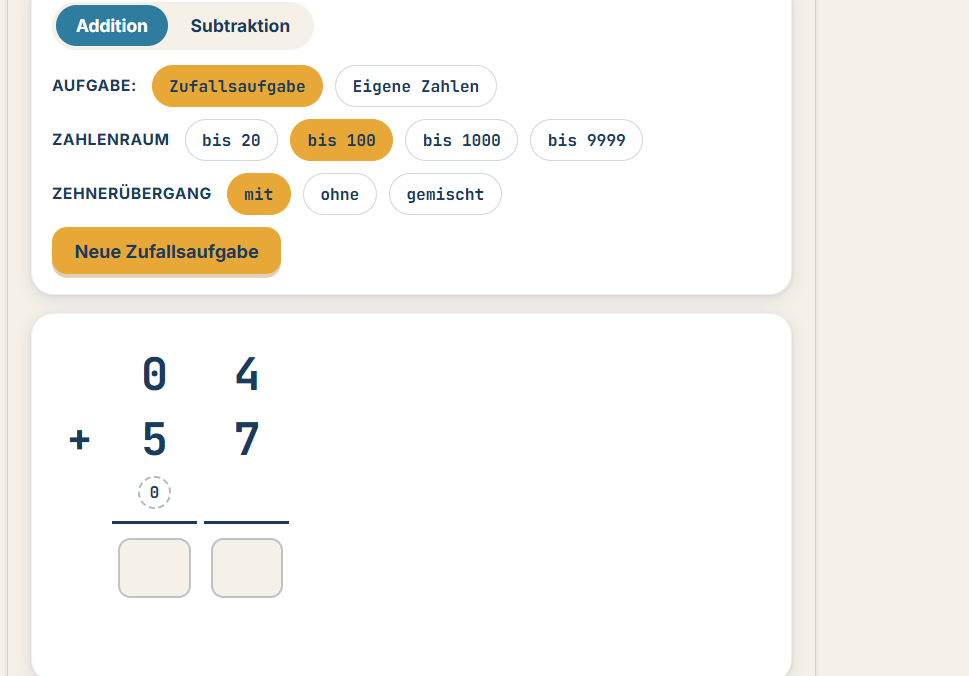
Bei zufällig gewürfelten Aufgaben taucht ein Zehnerübergang mal auf, mal nicht – wer aber merkt, dass genau dieser Schritt einer Klasse schwerfällt, will ihn gezielt trainieren, nicht dem Zufall überlassen. Im Reiter „Zehnerübergang“ lässt sich für Zufallsaufgaben fest einstellen, ob jede Aufgabe einen Übergang enthalten soll, keine einzige oder ob beides gemischt vorkommt. So entsteht auf Knopfdruck eine Serie von Aufgaben, bei denen wirklich jedes Mal eine Spaltensumme über 9 steigt oder entliehen werden muss – ideal für eine Übungsphase, die genau an der Stelle ansetzt, an der die meisten Fehler passieren.
Wie führe ich das Verfahren am Whiteboard ein, statt es nur an der Kreidetafel vorzumachen?
Die Einführung des Verfahrens lebt davon, dass jeder Rechenschritt nachvollziehbar bleibt – inklusive der Begründung, warum eine 1 über die Nachbarspalte wandert. Der Modus „Vorführen“ übernimmt genau das: Spalte für Spalte wird hervorgehoben, das Ergebnis erscheint erst nach einem Klick auf „Nächste Spalte“, und ein Erklärtext formuliert in Worten, was gerade passiert – bei Addition etwa „10 Einer = 1 Zehner“, bei Subtraktion die Begründung fürs Entleihen aus der Nachbarspalte. Am Whiteboard lässt sich die Klasse so Schritt für Schritt mitnehmen, ohne dass die Lehrkraft selbst mitrechnen und gleichzeitig erklären muss.
Wie erkenne ich, ob ein Kind den Übertrag wirklich versteht oder ihn nur zufällig richtig einträgt?
Ein richtiges Endergebnis sagt noch nicht, ob der Übertrag bewusst gesetzt wurde oder ob geraten wurde. Deshalb wird im Übungsmodus nicht nur jede Ergebnisziffer einzeln geprüft, sondern auch der kleine Kreis über jeder Spalte, in dem der Übertrag oder das Entleihen markiert wird – „Prüfen“ färbt beides getrennt grün oder rot ein. Fehlt der Übertrag, obwohl das Ergebnis zufällig stimmt, oder ist er in der falschen Spalte gesetzt, wird das sichtbar, statt im Gesamtergebnis unterzugehen. Reicht das noch nicht, blendet „Lösung anzeigen“ die vollständige, korrekt markierte Rechnung ein.
Wie übe ich mit einem Kind gezielt eine Aufgabe, die es zu Hause nicht verstanden hat?
Manchmal geht es nicht um eine weitere Zufallsaufgabe, sondern um genau die Rechnung aus dem Hausaufgabenheft, bei der ein Kind nicht weiterkam. Über „Eigene Zahlen“ lassen sich beide Zahlen frei eingeben, die Aufgabe erscheint anschließend in derselben Rechentafel wie jede Zufallsaufgabe – wahlweise zum selbstständigen Nachrechnen im Übungsmodus oder, per Wechsel in den Vorführ-Modus, als Schritt-für-Schritt-Erklärung genau dieser einen Aufgabe.
Wie verknüpfe ich die Ziffernschreibweise mit dem tatsächlichen Stellenwert dahinter?
Kinder, die schriftlich richtig rechnen, aber nicht erklären können, warum die 4 in der Hunderterspalte eigentlich 400 bedeutet, fehlt oft die Verbindung zwischen Ziffer und Stellenwert. Der Button mit dem Tafelsymbol blendet eine Stellenwerttafel über der Rechnung ein: Jede Spalte wird farbig als Einer, Zehner, Hunderter, Tausender oder Zehntausender beschriftet, und unter jeder Ziffer erscheint zusätzlich ihr ausgeschriebener Wert, etwa die 400 unter einer Vier in der Hunderterspalte. So lässt sich dieselbe Aufgabe einmal rein prozedural und einmal mit sichtbarem Stellenwert durchrechnen.
Einsatzideen und Best Practice
Für eine gezielte Übungsphase zum Zehnerübergang bewährt es sich, mit der Einstellung „mit“ zu beginnen, bis die Klasse den Übertrag sicher beherrscht, und erst danach auf „gemischt“ umzustellen, damit Kinder auch erkennen, wann gar kein Übertrag nötig ist. Bei der Einführung eines neuen Zahlenraums (etwa der Wechsel von bis 100 auf bis 1000) hilft es, zunächst im Vorführ-Modus eine typische Aufgabe gemeinsam durchzugehen und erst danach in den Übungsmodus zu wechseln, statt beide Modi zu vermischen. Die Stellenwerttafel lässt sich gezielt nur für einzelne Aufgaben zuschalten, etwa wenn nach richtig gerechneten, aber unverstandenen Aufgaben nachgefragt wird, warum eine Ziffer den Wert hat, den sie hat – dauerhaft eingeblendet, verlangsamt sie eher die Routine.
Werden die Eingaben oder Ergebnisse der Kinder irgendwo gespeichert?
Nein. Das Tool läuft vollständig im Browser, erzeugt Aufgaben direkt auf dem Gerät und speichert weder Zwischenstände noch Ergebnisse – auch nicht lokal. Nach dem Neuladen der Seite ist der aktuelle Übungsstand weg, es entstehen aber zu keinem Zeitpunkt personenbezogene Daten von Kindern auf einem Server von klassenkram.de oder einem Dritten. Das Tool ist wie alle Tools von klassenkram.de kostenlos und werbefrei nutzbar.
Anleitung
- Mit den Reitern „Addition“ und „Subtraktion“ die Rechenart wählen.
- Zwischen „Zufallsaufgabe“ und „Eigene Zahlen“ wählen; bei Zufallsaufgaben zusätzlich den Zahlenraum (bis 20, 100, 1000 oder 9999) und den Zehnerübergang (mit, ohne, gemischt) festlegen.
- Bei eigenen Zahlen beide Werte eintragen und mit „Aufgabe erstellen“ bestätigen.
- Im Modus „Üben“ die Ergebnisziffern spaltenweise von rechts nach links eintragen und bei Bedarf den Übertrags-Kreis über der jeweiligen Spalte anklicken.
- Mit „Prüfen“ die Eingaben kontrollieren oder mit „Lösung anzeigen“ die vollständige Lösung einblenden.
- Für eine geführte Erklärung in den Modus „Vorführen“ wechseln und mit „Los geht’s“ beziehungsweise „Nächste Spalte“ durch die Aufgabe schalten.
- Über das Tafelsymbol oben rechts die Stellenwerttafel mit farbigen Spalten und ausgeschriebenen Werten ein- oder ausblenden.


Schreibe einen Kommentar
Du musst angemeldet sein, um einen Kommentar abzugeben.