Sprache

10 Finger Tipptrainer Tipptrainer Schule: Zehnfingersystem im Browser üben, mit farbiger Tastaturanzeige und Live-Auswertung. Kostenlos, ohne Konto, Fortschritt bleibt lokal.
Binär-Trainer: Dezimal ↔ Binär üben – kostenlos Binär-Trainer für den Unterricht: Dezimalzahlen in Binärcode umwandeln und zurück, mit Punktesystem und drei Levels – kostenlos, werbefrei, ohne Serverspeicherung.
Bingokarten-Generator kostenlos Wiederholung ohne Vorbereitungsstress: Bingokarten aus Zahlen, Rechenaufgaben, Brüchen oder Vokabeln erstellen, als PDF drucken und per teilbarem Link an der Tafel ziehen. Werbefrei, ohne Serverspeicherung.
Block Code Editor: Python-Programme per Klick aufbauen Python-Programme ohne Tipp-Frust aus fertigen Bausteinen zusammenklicken – als Vorstufe zum Python-IDE-Tool, Code direkt übernehmbar. Kostenlos, ohne Anmeldung.
Brüche darstellen, Erweitern & Kürzen Brüche interaktiv als Streifen und Kreis darstellen, Schritt für Schritt erweitern oder kürzen – direkt im Browser, ohne Anmeldung und ohne Datenspeicherung.
Brüche, Dezimalzahlen & Prozente zuordnen Brüche, Dezimalzahlen und Prozente zuordnen – als Drag-and-Drop-Spiel oder Memory für 1–2 Spieler. Kostenlos, ohne Anmeldung und ohne Datenspeicherung.
Computer Fachbegriffe: Sortierstation – sammeln & einsortieren Computer-Begriffe am Smartboard sammeln und in Hardware, Software, Anwendung sowie Eingabe, Verarbeitung, Ausgabe einsortieren – plus Quiz. Kostenlos, ohne Anmeldung.
Daten & Informationen unterscheiden Daten und Information unterscheiden lernen: Lückentext mit Begriffs-Hilfe (inkl. Zeichen & Wissen) plus Entscheidungs-Quiz. Kostenlos, ohne Anmeldung.
Einmaleins üben – online und kostenlos Einmaleins Tafel Unterricht: Mal- und Geteilt-Aufgaben, großes Einmaleins, freie Reihenwahl mit Ziehanimation – kostenlos, werbefrei, ohne Serverspeicherung.
Feedback Echtes Feedback ohne Verzögerung, direkt im Klassenzimmer, im Seminarraum oder im Hörsaal. Eine Rückmeldung über deine Lehre, Informationen zu den Gedanken der Teilnehmer oder Lerner.
Ferienkalender – Schulferien & Feiertage für alle Bundesländer Schulferien, Feiertage, Ramadan/Zuckerfest und Karneval nach Bundesland und Schuljahr – als Liste oder Monatskalender. Kostenlos, werbefrei, ohne gespeicherte Daten.
Galgenmännchen Online Hier kannst du Galgenmännchen spielen und eigene Wörter oder Wörter des Computers nutzen und auch den Schwierigkeitsgrad der Wörter einstellen. Die Auswertung deiner geratenen Buchstaben erfolgt automatisch. Die Anzahl der Tipps wird der Länge des Wortes angepasst.
Kopfrechnen üben mit dem Kopfrechen-Automat Kopfrechnen üben online: Grundrechenarten, Dezimalzahlen, Prozent und negative Zahlen im Slot-Automat-Design – kostenlos, ohne Anmeldung, für jede Klasse.
Lärmampel online – Lautstärke im Klassenraum sichtbar machen Lärmampel für den Klassenraum: sanfte Farbanzeige statt hektischem Blinken, Mikrofon-Auswertung nur lokal im Browser. Kostenlos, ohne Datenspeicherung.
Logikplatine simulieren Logikgatter per Drag & Drop verdrahten, Wahrheitstabellen live erzeugen und Schaltungen am Beamer erklären. Ohne Installation, kostenlos, ohne Anmeldung.
NIM Spiel online NIM ist ein jahrhundertealtes Zwei-Spieler-Spiel, dessen Ursprung vermutlich in China liegt. Wer am Ende gezwungen ist, das letzte Streichholz zu nehmen, verliert die Runde.
Notenskala berechnen Welcher Notenschlüssel gilt eigentlich für diese Klausur? Wie viele Punkte braucht ein Schüler für eine Drei? Und stimmt der Schlüssel auch mit den Vorgaben der ZP 10 überein?
PDF-Werkzeug PDF-Seiten drehen, löschen, zusammenfügen und aufteilen – ohne Upload, komplett im Browser. Kostenlos, ohne Datenübertragung an einen Server.
Prüfungsauswertung & Ergebnisspiegel Klassenarbeiten und Klausuren schnell und übersichtlich auszuwerten – direkt im Browser, ohne Excel-Tabelle, ohne Makros und ohne Installation. Aufgaben anlegen, Punkte speichern, Rückmeldung für Schüler und Schulleitung drucken.
Prüfungstermine Abitur & Abschlüsse Bundesländer Abitur-, MSA- und Hauptschulabschluss-Termine aller 16 Bundesländer mit Nachterminen, letztem Schultag und Notenbekanntgabe – als Liste oder Kalender. Kostenlos, werbefrei.
Python online programmieren Python-Code im Browser schreiben und sofort ausführen – mit Eingabe, Dateiverwaltung und Fehleranzeige. Ohne Installation, kostenlos, ohne Anmeldung.
QR Codes Generator Mit dem QR-Code-Generator erstellst du in Sekunden einen individuellen QR-Code – direkt im Browser, ohne Anmeldung, ohne dass deine Daten irgendwo gespeichert werden.
QUIZ Buzzer Der Quiz-Buzzer ist ein digitales Werkzeug für Spiele im Unterricht und sollen zur Auflockerung beitragen und gleichzeitig Streitigkeiten vermeiden. Ein Schiedsrichter entscheidet anschließend, ob die Antwort richtig oder falsch war, und die Punkte werden automatisch verrechnet.
Schriftliche Addition und Subtraktion üben Schriftlich addieren und subtrahieren mit sichtbarem Übertrag und Stellenwerttafel. Zufallsaufgaben mit steuerbarem Zehnerübergang, kostenlos im Browser, ohne Datenspeicherung.
Sitzplan-Generator – Sitzpläne in Minuten Du kennst das? Irgendwie stört die Sitzordnung und eine neue soll her. Also ein Stück Papier und drauf rumkritzeln? Dann stimmen die Maße nicht, etwas ist schlecht lesbar oder am Ende gefällt es dir noch nicht?
Sortieralgorithmen Vergleich und Laufzeit Bubblesort, Quicksort, Mergesort & Co. live als Balkendiagramm animiert – mit Einzelschritt-Modus, Komplexitätsangaben und einstellbarer Geschwindigkeit. Kostenlos.
Spezialpapier-Generator: Arbeitsblatt-Vorlagen für den Matheunterricht kostenlos erstellen Kästchen, Linien, Millimeterpapier oder Koordinatensysteme – für jede Aufgabe das passende Blatt, in Sekunden erstellt und direkt zum Ausdrucken bereit. Kein Suchen mehr nach der richtigen Vorlage im Schrank, kein Verschnitt: einfach auswählen, anpassen, drucken.
Stellenwerttafel – Schriftliche Addition und Subtraktion Die digitale Stellenwerttafel bringt das Montessori-Perlenmaterial aufs Smartboard oder iPad oder auf den PC. Keine Installation, keine Registrierung. Einfach kostenlos im Browser nutzen.
Stellenwerttafel mit Montessori Material Montessori Einerwürfel, Zehnerstange, Hunderterplatte, Tausenderwürfel digital an einer Stellenwerttafel legen und bündeln.
Tafelfußball Quiz Tafelfußball-Quiz fürs Smartboard: Klasse beantwortet Fragen per Buzzer, richtige Antworten schießen den Ball Richtung Tor. Kostenlos, ohne Anmeldung.
Uhr lesen üben – Zeigeruhr, Quiz & Arbeitsblatt Uhr lesen üben mit einstellbarer Zeigeruhr: Quiz zum Ablesen und Stellen, fünf Stufen von ganzen Stunden bis genauen Zeiten – kostenlos, ohne Anmeldung.
Unregelmäßige Verben Englisch Englische unregelmäßige Verben mit Infinitiv, Simple Past und Present Perfect üben – als sortierte oder gemischte Liste und als Memory mit wählbaren Feldern. Ohne Anmeldung, ohne Datenspeicherung.
Verschlüsselungswerkzeug Verschlüsselung einfach erklärt: Caesar-Chiffre und Transpositionsverfahren interaktiv ausprobieren – Schritt für Schritt, im Browser, ohne Anmeldung.
Whiteboard – Sofort schreiben und zeichnen Das Whiteboard von klassenkram.de bringt die klassische Tafel in den Browser – ganz ohne Installation, Anmeldung oder zusätzliche Hardware. Lehrkräfte und Schüler:innen zeichnen und konstruieren direkt auf Smartboard, Tablet oder PC, per Finger, Stylus oder Maus.
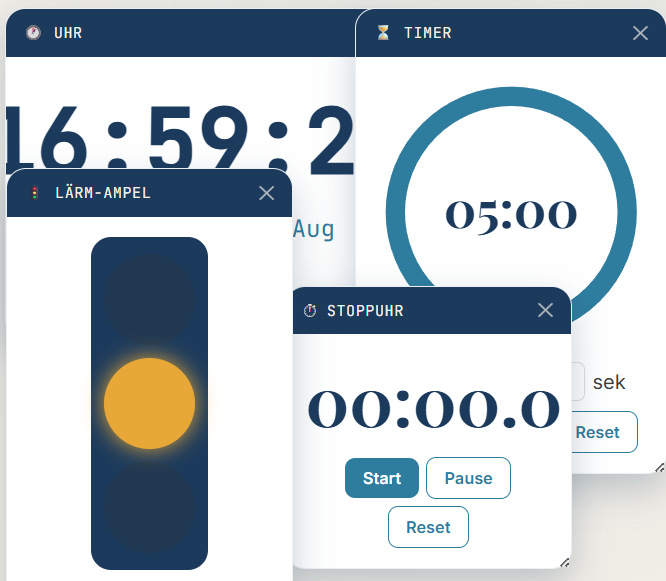
Widgets – das digitale Whiteboard für deinen Unterricht Uhr, Timer, Lautstärke-Ampel, Zufallsgenerator und Stundenplan auf einen Blick: Die klassenkram Widgets verwandeln jeden Beamer, jedes Whiteboard und jedes Tablet im Klassenzimmer in eine übersichtliche digitale Kommandozentrale für den Schulalltag.
Zahlenstrahl digital – interaktiv üben Zahlenstrahl digital mit frei wählbarer Schrittweite (1–1000), positiv & negativ. Zahlen ablesen, eintragen und per Drag-and-drop zuordnen – mit Kontrolle.
Zahlensystem Umrechner Zahlensysteme umrechnen mit sichtbarer Stellenwerttafel und vollständigem Rechenweg – Dezimal, Dual und Hexadezimal live synchronisiert. Kostenlos, im Browser.

Warum stehen Deutsch- und Englisch-Werkzeuge hier gemeinsam unter „Sprache“ statt getrennt?

Grammatik pauken, Wortschatz festigen, Rechtschreibung sichern – im Deutsch- und im Englischunterricht wiederholen sich dieselben Grundbedürfnisse, auch wenn die konkreten Inhalte natürlich unterschiedlich sind. Die Kategorie „Sprache“ bündelt deshalb bewusst beide Fächer an einer Stelle, damit Lehrkräfte nicht zwischen mehreren Bereichen springen müssen, um ein passendes Übungswerkzeug zu finden. Im Hintergrund sind Deutsch und Englisch bereits als eigene Unterkategorien angelegt; sollte die Sammlung künftig so groß werden, dass eine Trennung sinnvoller ist, lässt sich das jederzeit umsetzen, ohne dass sich an den einzelnen Tools etwas ändert.

Wie finde ich schnell das passende Tool für die Fertigkeit, die ich gerade brauche?

Die Kachel-Übersicht unterhalb dieses Textes zeigt alle verfügbaren Sprachtools mit einem Kategorie-Filter: Ein Klick blendet gezielt nur die Werkzeuge eines Fachs oder einer Unterkategorie ein, ohne dass die Seite neu geladen werden muss. Wer ohnehin weiß, wonach gesucht wird – etwa eine Übung zu unregelmäßigen Verben, zur Rechtschreibung oder zum Tippen –, kommt so in wenigen Klicks zum richtigen Tool, statt sich durch eine lange, unsortierte Liste zu scrollen.

Eignen sich die Sprachtools für unterschiedliche Klassenstufen und Sprachniveaus?

Die Werkzeuge in dieser Kategorie sind jeweils einzeln auf bestimmte Klassenstufen und Anforderungsniveaus zugeschnitten und in der eigenen Anleitung des jeweiligen Tools entsprechend ausgewiesen. Über die Kategorie „Sprache“ hinweg gibt es kein einheitliches Niveau: Manche Werkzeuge richten sich an den Anfangsunterricht, andere an die Sekundarstufe oder an Wiederholung vor Prüfungen. Der Kategorie-Filter in der Übersicht hilft dabei, gezielt einzugrenzen, bevor ein einzelnes Tool geöffnet und dort die passende Einstellung für die jeweilige Lerngruppe gewählt wird.

Wie lassen sich die Tools in laufenden Unterricht einbauen, ohne viel Vorbereitung zu brauchen?

Alle Werkzeuge unter „Sprache“ laufen direkt im Browser, ohne Installation, ohne Anmeldung und ohne dass vorher Material erstellt oder hochgeladen werden muss. Das macht sie besonders für spontane Einsätze geeignet: eine kurze Übungsphase zwischen zwei Unterrichtsschritten, eine Wiederholung zu Stundenbeginn oder eine Station in einer Vertretungsstunde, für die sonst kurzfristig Arbeitsblätter gesucht werden müssten. Da die Werkzeuge auf Computer, Tablet und interaktivem Whiteboard gleichermaßen funktionieren, lässt sich dasselbe Tool sowohl in Einzelarbeit am Platz als auch gemeinsam vorne im Raum einsetzen.

Einsatzideen und Best Practice

Für den Einstieg in ein neues Thema eignet sich häufig zunächst ein Nachschlage- oder Listen-Werkzeug aus dieser Kategorie, um Begriffe oder Formen gemeinsam einzuführen, bevor auf ein spielerisches oder abfragendes Format gewechselt wird. Zur Wiederholung vor Klassenarbeiten oder Tests bewährt sich ein kurzer, wiederkehrender Einsatz derselben Tools über mehrere Wochen hinweg statt eines einmaligen, langen Übungsblocks – viele der Sprachtools sind bewusst so gebaut, dass sich Inhalte und Reihenfolge bei jedem neuen Durchlauf ändern, damit nicht Lösungen statt Fertigkeiten auswendig gelernt werden. Wer mehrere Lerngruppen unterrichtet, kann über den Kategorie-Filter außerdem schnell zwischen Deutsch- und Englisch-Werkzeugen wechseln, ohne die Seite verlassen zu müssen.

Werden irgendwelche Daten meiner Schülerinnen und Schüler gespeichert?

Nein. Die Werkzeuge unter „Sprache“ sind so gebaut, dass grundsätzlich keine personenbezogenen Daten gespeichert oder übertragen werden; einzelne Details können sich je nach Tool leicht unterscheiden und sind in dessen eigener Anleitung dokumentiert. In aller Regel läuft die Nutzung ausschließlich im Arbeitsspeicher des geöffneten Browser-Tabs und ist nach dem Schließen oder Neuladen der Seite vollständig verschwunden. Alle Werkzeuge sind kostenlos und werbefrei nutzbar, ohne Anmeldung.

Anleitung

  1. In der Kachel-Übersicht oben auf einen Kategorie-Filter klicken (zum Beispiel „Deutsch“ oder „Englisch“, sofern bereits als Unterkategorie sichtbar), um die Auswahl einzugrenzen, oder „Alle“ für die vollständige Liste beibehalten.
  2. Passendes Werkzeug in der gefilterten Übersicht anklicken, um es zu öffnen.
  3. In der Kopfzeile des jeweiligen Tools über den Anleitung-Sprung-Button direkt zur ausführlichen Bedienungsanleitung dieses einzelnen Werkzeugs springen.
  4. Bei Bedarf über den Vollbild-Button das Tool ohne umgebende Seitenelemente anzeigen, etwa für die Nutzung am interaktiven Whiteboard.

Kontakt zu Klassenkram

Für Kritik, Fehlermeldungen, Lob und weitere Anregungen zu diese Seite oder Vorschlägen für andere Tools, nutze gerne das Kontaktformular und schreibe mir eine Nachricht!

← Zurück

Vielen Dank für deine Antwort. ✨

Aktuell beliebte Seiten